
前端组知识库

👍欢迎大家积极投稿交流👍

如果文档内容陈旧或者链接失效,请发现后及时同步,我将尽快修改

👇微信👇

图片
Skip to content

AI Gist 提示词管理工具

1. 工具简介

1.1 什么是 AI Gist

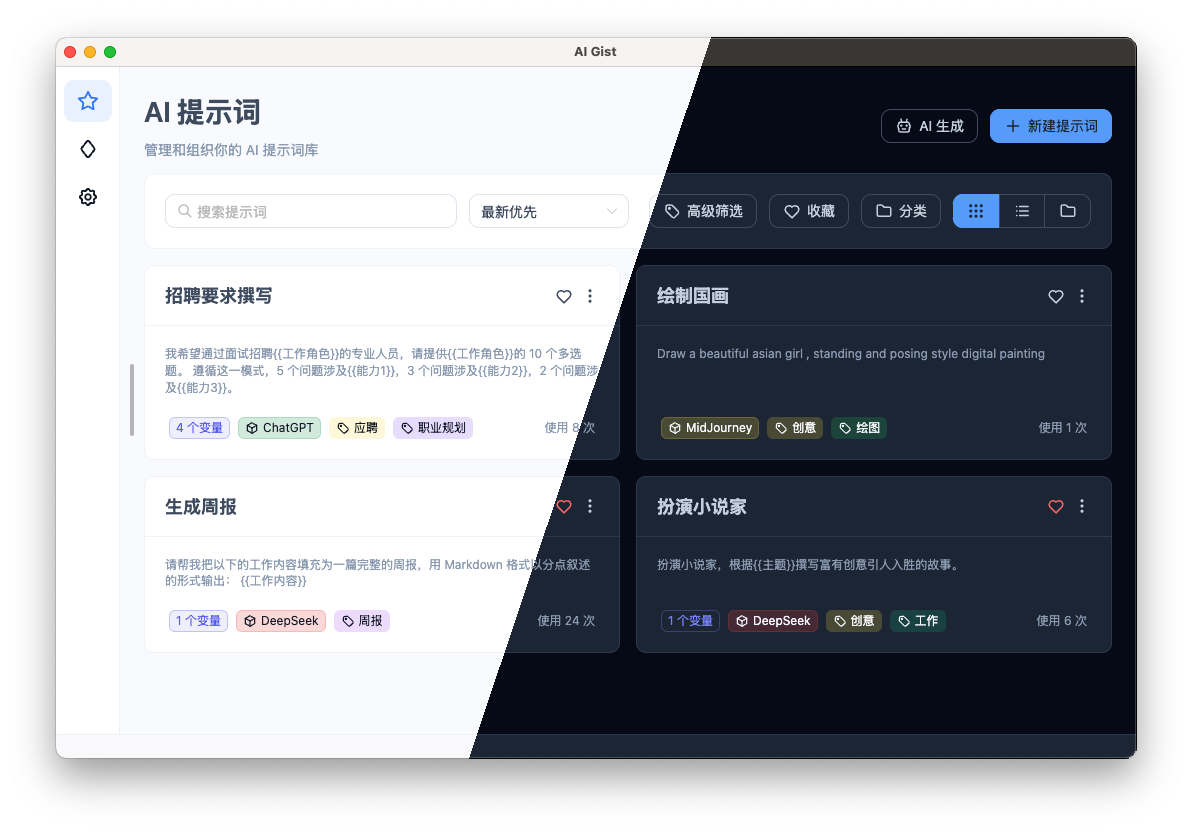
AI Gist 是一款专业的 提示词管理工具,旨在帮助用户有效管理、组织和利用个人收藏的 AI 提示词,让每一个精心设计的提示词都能发挥最大价值。
图片

1.2 核心功能

  • 提示词管理:创建、编辑、删除和搜索提示词
  • 分类与标签:通过文件夹和标签对提示词进行分类管理
  • 提示词模板:支持创建带有变量的可复用提示词模板
  • 变量系统:使用变量使提示词更加灵活和动态
  • 导出与导入:支持提示词的导出和导入,方便备份和共享
  • 与 AI 集成:一键将提示词发送到常用的 AI 工具
  • 版本控制:跟踪提示词的历史变化
  • 协作功能:支持团队共享和协作管理提示词

1.3 适用场景

  • 个人用户:管理个人收藏的提示词,提高与 AI 交互的效率
  • 内容创作者:为不同类型的内容创建和管理专属提示词
  • 开发者:为 API 调用和自动化流程管理提示词
  • 团队协作:团队共享最佳实践提示词,保持一致性

2. 安装与设置

2.1 系统要求

  • 操作系统:Windows 10+、macOS 10.15+、Linux
  • 浏览器:Chrome 90+、Firefox 88+、Safari 14+、Edge 90+
  • 存储空间:至少 50MB 可用空间
  • 网络连接:需要互联网连接以访问在线功能

2.2 安装方法

2.2.1 桌面应用

  1. 访问官网:前往 AI Gist 官方网站
  2. 下载安装包:选择适合您操作系统的安装包
  3. 运行安装程序:按照提示完成安装
  4. 启动应用:安装完成后启动 AI Gist

2.2.2 浏览器扩展

  1. 打开浏览器扩展商店
    • Chrome/Edge:访问 Chrome Web Store
    • Firefox:访问 Firefox Add-ons
    • Safari:访问 Mac App Store
  2. 搜索 AI Gist:在扩展商店中搜索 "AI Gist"
  3. 添加扩展:点击 "添加到浏览器" 按钮
  4. 授权权限:按照提示授予必要的权限

2.3 首次设置

  1. 创建账户:首次启动时,创建一个 AI Gist 账户
  2. 选择计划:根据需要选择免费计划或付费计划
  3. 设置偏好:配置默认编辑器、主题和其他偏好设置
  4. 导入现有提示词:(可选)从其他工具或文件导入现有提示词

3. 基本使用方法

3.1 界面概览

AI Gist 的界面主要分为以下几个部分:

  • 侧边栏:显示文件夹和标签结构
  • 主内容区:显示当前选中的提示词列表或单个提示词详情
  • 工具栏:提供搜索、新建、导入/导出等功能
  • 编辑器:用于创建和编辑提示词
  • 预览区:实时预览提示词效果

3.2 创建和管理提示词

3.2.1 创建新提示词

  1. 点击新建按钮:在工具栏中点击 "新建提示词" 按钮
  2. 填写基本信息
    • 标题:提示词的名称
    • 描述:提示词的用途和说明
    • 标签:为提示词添加相关标签
    • 文件夹:选择提示词所属的文件夹
  3. 编辑提示词内容:在编辑器中输入提示词内容
  4. 保存提示词:点击 "保存" 按钮保存提示词

3.2.2 编辑提示词

  1. 选择提示词:在提示词列表中选择要编辑的提示词
  2. 修改内容:在编辑器中修改提示词内容
  3. 更新信息:修改提示词的标题、描述、标签等信息
  4. 保存更改:点击 "保存" 按钮保存更改

3.2.3 删除提示词

  1. 选择提示词:在提示词列表中选择要删除的提示词
  2. 点击删除按钮:点击工具栏中的 "删除" 按钮
  3. 确认删除:在弹出的确认对话框中点击 "确认"

3.3 分类管理

3.3.1 创建文件夹

  1. 右键点击侧边栏:在侧边栏空白处右键点击
  2. 选择新建文件夹:从上下文菜单中选择 "新建文件夹"
  3. 命名文件夹:输入文件夹名称并按 Enter 键

3.3.2 移动提示词

  1. 选择提示词:在提示词列表中选择要移动的提示词
  2. 拖拽到文件夹:将提示词拖拽到目标文件夹
  3. 或使用菜单:右键点击提示词,选择 "移动到" 并选择目标文件夹

3.3.3 使用标签

  1. 添加标签:在编辑提示词时,在标签字段中输入标签名称
  2. 管理标签:点击侧边栏中的 "标签" 选项卡,查看和管理所有标签
  3. 按标签筛选:点击标签名称,筛选出包含该标签的所有提示词

3.4 搜索和过滤

3.4.1 基本搜索

  1. 点击搜索框:在工具栏中点击搜索框
  2. 输入关键词:输入要搜索的关键词
  3. 查看结果:搜索结果会实时显示在主内容区

3.4.2 高级过滤

  1. 点击过滤器按钮:在搜索框旁边点击过滤器按钮
  2. 设置过滤条件
    • 文件夹:选择特定文件夹
    • 标签:选择特定标签
    • 创建日期:设置日期范围
    • 更新日期:设置日期范围
  3. 应用过滤:点击 "应用" 按钮应用过滤条件

4. 高级功能

4.1 提示词模板

4.1.1 创建模板

  1. 点击新建按钮:在工具栏中点击 "新建提示词" 按钮
  2. 选择模板类型:选择 "创建模板"
  3. 添加变量:在提示词内容中使用 格式添加变量
  4. 设置变量默认值:(可选)为变量设置默认值
  5. 保存模板:点击 "保存" 按钮保存模板

4.1.2 使用模板

  1. 选择模板:在模板列表中选择要使用的模板
  2. 填写变量值:在弹出的对话框中填写变量值
  3. 生成提示词:点击 "生成" 按钮生成最终提示词
  4. 发送或复制:将生成的提示词发送到 AI 工具或复制到剪贴板

4.2 变量系统

4.2.1 变量类型

  • 文本变量:普通文本输入
  • 选择变量:从预定义选项中选择
  • 布尔变量:是/否选项
  • 数字变量:数字输入
  • 日期变量:日期选择器

4.2.2 变量语法

{{变量名}}                    // 基本变量
{{变量名|默认值}}            // 带默认值的变量
{{变量名|选项1|选项2|选项3}}  // 带选项的变量

4.3 与 AI 集成

4.3.1 配置 AI 工具

  1. 打开设置:点击右上角的设置图标
  2. 选择集成:在设置菜单中选择 "集成"
  3. 添加 AI 工具:点击 "添加 AI 工具" 按钮,选择要集成的 AI 工具
  4. 配置 API:根据提示填写 API 密钥和其他配置信息

4.3.2 发送提示词

  1. 选择提示词:在提示词列表中选择要发送的提示词
  2. 点击发送按钮:点击工具栏中的 "发送到 AI" 按钮
  3. 选择目标:从下拉菜单中选择目标 AI 工具
  4. 确认发送:点击 "发送" 按钮将提示词发送到所选 AI 工具

4.4 导出与导入

4.4.1 导出提示词

  1. 选择提示词:在提示词列表中选择要导出的提示词(可多选)
  2. 点击导出按钮:点击工具栏中的 "导出" 按钮
  3. 选择格式:选择导出格式(JSON、CSV、Markdown)
  4. 保存文件:选择保存位置并点击 "保存"

4.4.2 导入提示词

  1. 点击导入按钮:在工具栏中点击 "导入" 按钮
  2. 选择文件:选择包含提示词的文件
  3. 选择目标:选择要导入到的文件夹
  4. 确认导入:点击 "导入" 按钮开始导入过程

5. 最佳实践

5.1 提示词组织

  • 按用途分类:创建不同的文件夹用于不同类型的提示词(如写作、编程、设计等)
  • 使用标签补充:为提示词添加多个标签,便于从不同维度查找
  • 命名规范:使用清晰、描述性的名称命名提示词和文件夹
  • 添加描述:为重要提示词添加详细描述,说明用途和使用方法

5.2 提示词优化

  • 使用变量:将重复内容提取为变量,使提示词更加灵活
  • 版本控制:为提示词创建多个版本,测试不同的表述方式
  • 记录效果:在提示词描述中记录使用效果,便于后续改进
  • 学习和借鉴:从社区和其他资源中学习优秀的提示词结构

5.3 效率提升

  • 使用快捷键:熟悉常用快捷键,提高操作速度
  • 创建模板:为常见任务创建提示词模板
  • 设置默认值:为变量设置合理的默认值,减少重复输入
  • 批量操作:使用批量编辑功能同时修改多个提示词

5.4 团队协作

  • 共享文件夹:创建共享文件夹,与团队成员共享提示词
  • 设置权限:为不同成员设置适当的访问权限
  • 版本历史:利用版本控制功能跟踪提示词的变化
  • 评论功能:使用评论功能讨论和改进提示词

6. 常见问题与解决方案

6.1 提示词不生效

  • 问题:发送到 AI 的提示词效果不如预期
  • 解决方案
    • 检查提示词内容是否完整
    • 尝试调整提示词的表述方式
    • 查看是否有变量未正确填写
    • 参考 AI 工具的提示词最佳实践

6.2 同步问题

  • 问题:不同设备间提示词不同步
  • 解决方案
    • 确保已登录相同的账户
    • 检查网络连接
    • 手动触发同步操作
    • 查看同步日志中的错误信息

6.3 导入失败

  • 问题:导入提示词时失败
  • 解决方案
    • 检查文件格式是否正确
    • 确保文件内容符合要求
    • 查看导入日志中的错误信息
    • 尝试分批导入大量提示词

6.4 性能问题

  • 问题:应用运行缓慢
  • 解决方案
    • 清理不需要的提示词
    • 减少文件夹和标签的层级
    • 关闭不必要的功能
    • 检查设备资源使用情况

6.5 与 AI 工具集成失败

  • 问题:无法将提示词发送到 AI 工具
  • 解决方案
    • 检查 API 密钥是否正确
    • 确认网络连接正常
    • 查看集成设置是否正确
    • 检查 AI 工具的 API 限制

7. 快捷键

7.1 常用快捷键

快捷键功能平台
Ctrl+N新建提示词Windows/Linux
Cmd+N新建提示词macOS
Ctrl+S保存提示词Windows/Linux
Cmd+S保存提示词macOS
Ctrl+D删除提示词Windows/Linux
Cmd+D删除提示词macOS
Ctrl+F搜索提示词Windows/Linux
Cmd+F搜索提示词macOS
Ctrl+Shift+E导出提示词Windows/Linux
Cmd+Shift+E导出提示词macOS
Ctrl+Shift+I导入提示词Windows/Linux
Cmd+Shift+I导入提示词macOS

7.2 编辑器快捷键

快捷键功能平台
Tab缩进全平台
Shift+Tab取消缩进全平台
Ctrl+Z撤销Windows/Linux
Cmd+Z撤销macOS
Ctrl+Y重做Windows/Linux
Cmd+Y重做macOS
Ctrl+B加粗全平台
Cmd+B加粗全平台
Ctrl+I斜体全平台
Cmd+I斜体全平台

8. 高级配置

8.1 自定义主题

  1. 打开设置:点击右上角的设置图标
  2. 选择外观:在设置菜单中选择 "外观"
  3. 选择主题:从主题列表中选择一个预设主题
  4. 自定义主题:(可选)点击 "自定义" 按钮调整主题颜色

8.2 编辑器设置

  1. 打开设置:点击右上角的设置图标
  2. 选择编辑器:在设置菜单中选择 "编辑器"
  3. 配置选项
    • 字体大小:调整编辑器字体大小
    • 行高:调整编辑器行高
    • 拼写检查:启用或禁用拼写检查
    • 自动完成:配置自动完成行为

8.3 同步设置

  1. 打开设置:点击右上角的设置图标
  2. 选择同步:在设置菜单中选择 "同步"
  3. 配置同步
    • 启用同步:开启或关闭同步功能
    • 同步频率:设置同步频率
    • 同步内容:选择要同步的内容类型

9. 结论

AI Gist 是一款功能强大、易于使用的提示词管理工具,通过它,您可以:

  • 有效管理:告别混乱的提示词收藏,建立有序的管理系统
  • 提高效率:快速找到和使用适合的提示词,减少重复工作
  • 增强灵活性:使用模板和变量,使提示词更加动态和适应不同场景
  • 促进协作:与团队共享最佳实践,共同改进提示词质量
  • 持续改进:通过版本控制和效果记录,不断优化提示词

随着 AI 技术的不断发展,提示词的重要性将日益凸显。AI Gist 作为您的提示词管理伙伴,将帮助您在与 AI 交互的过程中更加得心应手,充分发挥 AI 的潜力。

开始使用 AI Gist,让您的提示词发挥最大价值!

上次更新于: