
Search K
Appearance
👍欢迎大家积极投稿交流👍
如果文档内容陈旧或者链接失效,请发现后及时同步,我将尽快修改
👇微信👇

推荐使用 fnm 切换 Node 版本,最大的优势是,不同的项目可以同时运行不同的 Node 版本。
fnm 是一个基于 Rust 开发的 Node 版本管理工具,它的目标是提供一个快速、简单且可靠的方式来管理 Node.js 的不同版本。同时,它是跨平台的,支持 macOS、Linux、Windows。
警告
安装 fnm 后,会导致 nvm 失效,如果过度依赖 nvm,不建议安装。
# 安装命令:
curl -fsSL https://fnm.vercel.app/install | bash

# 更新命令
curl -fsSL https://fnm.vercel.app/install | bash -s -- --skip-shell安装方式一:
# 安装命令:
# Winget
winget install Schniz.fnm

# Scoop
scoop install fnm
安装方式二:【推荐】
方式一没有用过,不确定是否能灵活配置,建议直接用方式二
下载地址:fnm releases,下载对应系统版本,解压完之后得到一个 fnm.exe 文件,将这个文件拷贝到要安装的目录,比如 D:\fnm,然后分别新建目录 node 和 文件fnm_init.cmd,然后在node 目录下新建目录 aliases、node-versions 和 文件cd.cmd,如图所示。
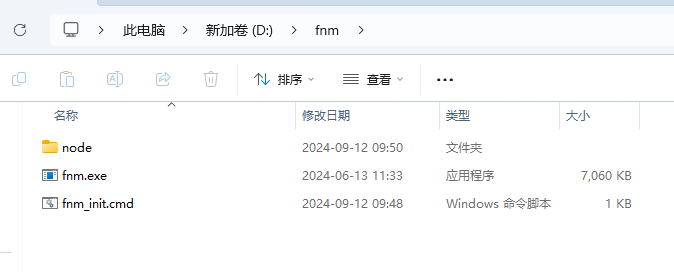
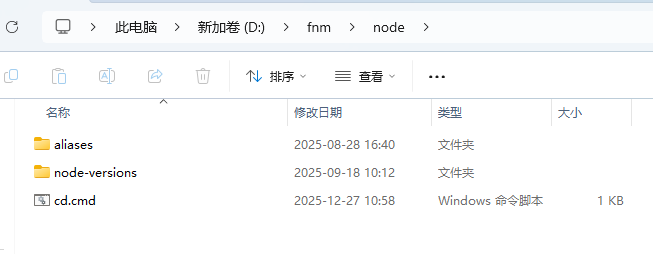
fnm_init.cmd 内容如下:
@echo off
:: for /F will launch a new instance of cmd so we create a guard to prevent an infnite loop
if not defined FNM_AUTORUN_GUARD (
    set "FNM_AUTORUN_GUARD=AutorunGuard"
    FOR /f "tokens=*" %%z IN ('fnm env --use-on-cd') DO CALL %%z
)
cd.cmd 内容如下:
@echo off
cd %*
if "%FNM_VERSION_FILE_STRATEGY%" == "recursive" (
  fnm use --silent-if-unchanged
) else (
  if exist .nvmrc (
    fnm use --silent-if-unchanged
  ) else (
    if exist .node-version (
      fnm use --silent-if-unchanged
    )
  )
)
@echo on
这俩文件主要的作用是,通过
cmd命令切换到项目目录的时候,会自动读取.nvmrc或.node-version文件中的内容,并切换到对应的版本。
将 Fnm 的安装路径添加到系统的环境变量中,具体步骤如下:
FNM_DIR变量值D:\fnm\node、FNM_NODE_DIST_MIRRORs变量值D:\fnm\node;Path,在弹出的窗口中点击“新建”,输入D:\fnm 和 D:\fnm\node\aliases\default;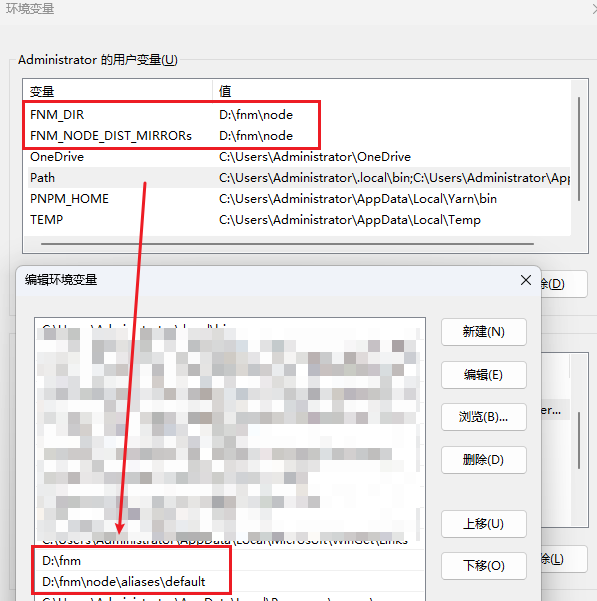
Windows powershell 配置
通过管理员权限打开 powershell,执行以下命令:
fnm --version如果显示 Fnm 的版本号(如下图所示),则表示安装成功。否则请重新尝试以上步骤。
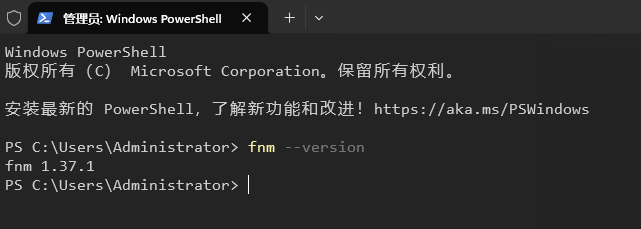
运行(如果不配置这个,每次打卡 shell 运行 fnm 命令,会提示没有 fnm 环境),在 powershell 中执行以下命令:
notepad $profile如果提示文件不存在需要新增则点击是,然后在打开的文件中输入下列内容并保存。
# 自动切换到 .node-version 中的版本
function cd {
    Set-Location $args[0]
    fnm use --silent
}

fnm env --use-on-cd | Out-String | Invoke-Expression
常用命令
# 命令帮助
fnm --help

# 查看远程可用版本
fnm list-remote

# node 已安装列表
fnm list

# node 安装
fnm install 版本号(支持模糊/lts)

fnm install lts # 安装最新的 lts 版本
fnm install 22 # 安装指定版本 22 最新的子版本号
fnm install 22.0.0 # 安装指定版本 22.0.0

# node 卸载
fnm uninstall 版本号

# node 切换
fnm use 版本号

# node 设置默认
fnm default 版本号
如果通过 fnm 切换 node 版本后,在 cmd 中执行
node -v,出现找不到,可能就是环境变量D:\fnm\node\aliases\default未配置或者配置错误。
项目的根目录需要包含 .node-version 文件,文件内容为要使用的 Node 版本号,比如 22.0.0 或 22.0 或 22,如果未安装指定版本,会提示是否安装。如果设置的是 22,则会自动选择本机已安装 22 版本的最新子版本号。
设置流程:进入开发工具设置页,也可通过快捷键进入,按 ctrl+p 然后输入设置,选择首选项:打开用户设置(JSON), 然后在打开的文件中添加以下内容:
{
  "terminal.integrated.defaultProfile.windows": "Command Prompt",
  "terminal.integrated.profiles.windows": {
    "Command Prompt": {
      "path": ["${env:windir}\\System32\\cmd.exe"],
      "args": [
        "/k",
        "fnm env --use-on-cd >NUL 2>&1 && if exist .node-version (fnm use)"
      ]
    }
  },
}
说明:
terminal.integrated.defaultProfile.windows:设置默认的终端为 Command Prompt,可选值:PowerShell、Git Bash(需要安装git)等。terminal.integrated.profiles.windows:配置 Command Prompt 终端的参数,包括路径和启动参数。 path:指定 Command Prompt 的可执行文件路径。args:设置启动参数,这里的作用是在启动 Command Prompt 时,自动执行 fnm env --use-on-cd 命令,以启用 Fnm 自动切换 Node 版本的功能。不管是使用 vscode 还是 cursor 还是 Trae,都推荐安装以下插件:
Vue (Official):Vue官方插件,提供语法高亮、智能提示、代码格式化,Vue3开发首选,Vue2 不推荐使用。ESLint:提供ESLint规则检查,编码时实时发现并修复问题Prettier:代码格式化工具,确保项目代码风格统一UnoCSS:即时原子CSS引擎,实时预览和生成CSS样式uni-helper:uni-app开发助手,提供代码提示、条件编译语法高亮any-rule:常用正则表达式库,快速查找和应用正则表达式TODO Highlight:高亮代码中TODO注释,快速定位待办事项Error Lens:实时显示代码错误和警告,提升问题定位效率其他插件在模板项目中
.vscode目录下的extensions.json文件中配置,主要是辅助类的插件,当通过开发工具打开项目的时候,有未安装的会提示是否安装插件。